A1 ログインできない
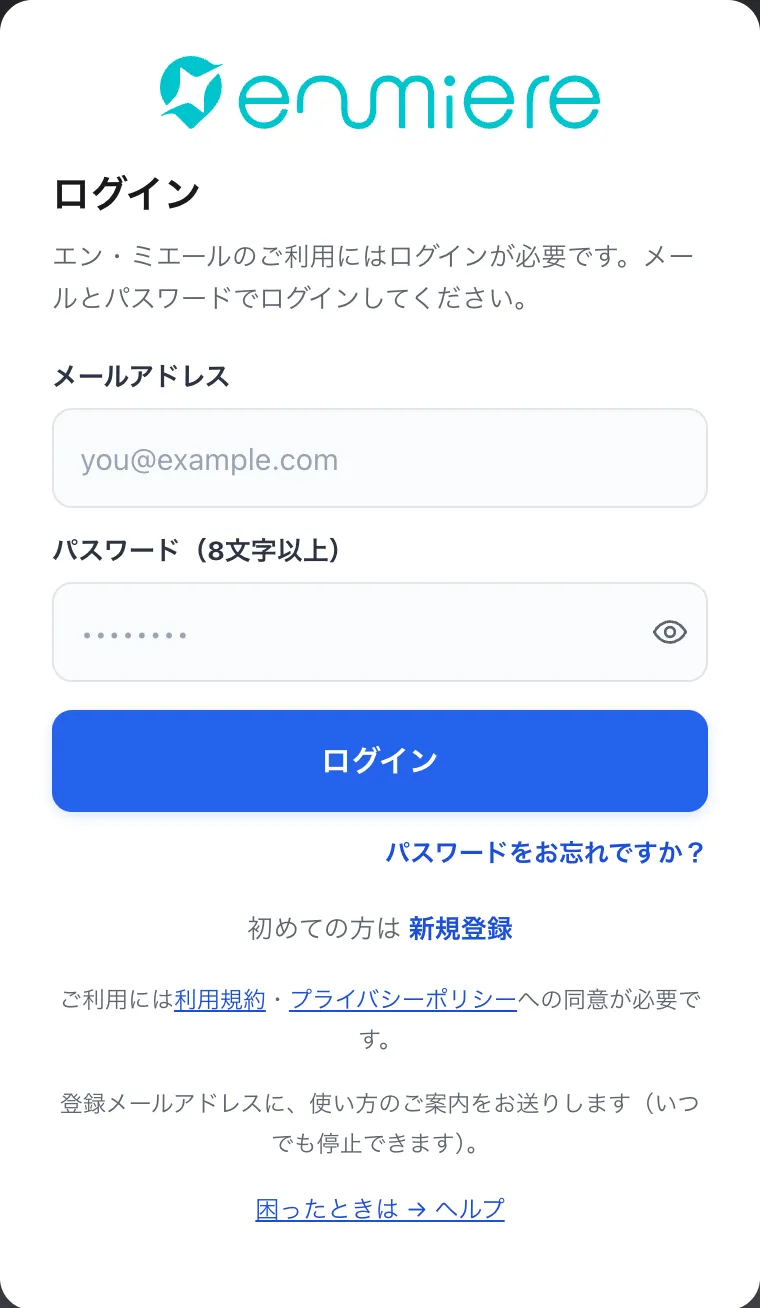
「ログインできませんでした。メールアドレスとパスワードをご確認のうえ、もう一度お試しください。」
メールアドレスかパスワードが登録時と違います。パスワード欄右の目のマークで入力内容を表示して確かめられます。
パスワードが分からないときは、メールアドレスを入れてから「パスワードをお忘れですか?」を押してください。再設定メールが届きます。
詰まったところの項目を開いてください。各項目は「画面に出る文言 → なぜ起きるか → どうすればいいか」の順に書いてあります。
「ログインできませんでした。メールアドレスとパスワードをご確認のうえ、もう一度お試しください。」
メールアドレスかパスワードが登録時と違います。パスワード欄右の目のマークで入力内容を表示して確かめられます。
パスワードが分からないときは、メールアドレスを入れてから「パスワードをお忘れですか?」を押してください。再設定メールが届きます。
「ログインリンクが無効か期限切れです」
確認メール・再設定メールのリンクには期限があります。
画面の案内どおり、メールアドレスを入れて再送信し、届いたメール内の6桁コードを入力してログインしてください。メールが届かないときは迷惑メールフォルダも見てください。
「使い方のご案内をお送りします」のチェックは任意です。付けなくても登録できます。
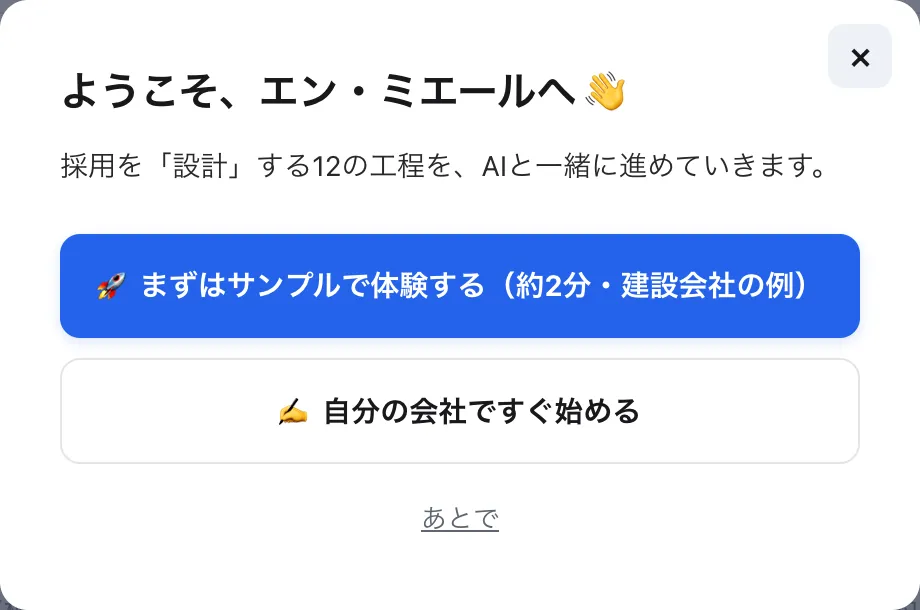
初回ログイン時に 「ようこそ、エン・ミエールへ」 が出ます。
サンプルは①の入力欄に例文を入れるだけです。案件が増えることはなく、ご自身の内容で上書きすればそのまま使えます。
もう一度見たいときは、左下の「アカウント」→「はじめての方へ」。
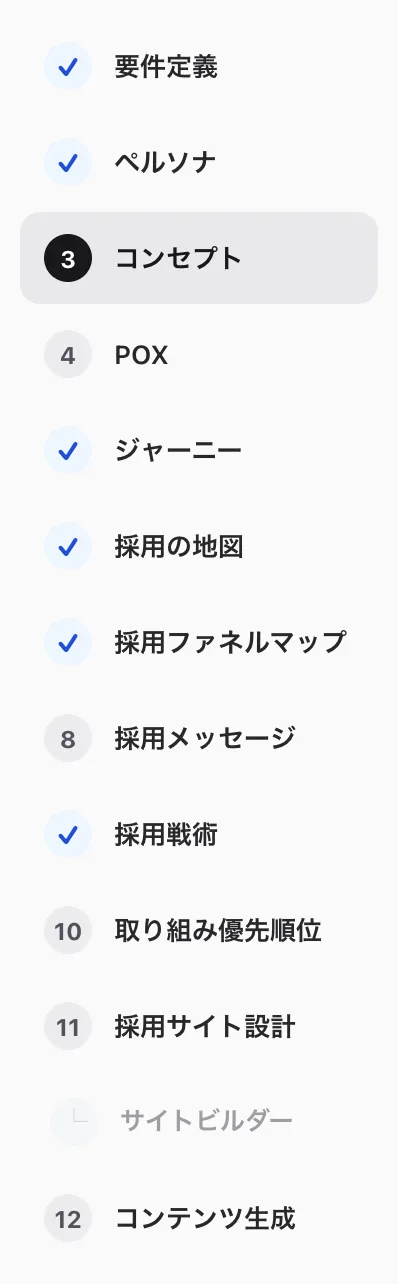
①要件定義 → ②ペルソナ → ③コンセプト → ④POX(求職者・自社・競合の3つから「自社が選ばれる違い」を決める工程) → ⑤ジャーニー → ⑥採用の地図 → ⑦採用ファネルマップ → ⑧採用メッセージ → ⑨採用戦術 → ⑩取り組み優先順位 → ⑪採用サイト設計 → ⑫コンテンツ生成。
前の工程の結果が次の工程の材料になるので、順番に進めます。各生成は数十秒〜1分ほどかかります。入力と結果は自動保存されます。
生成されるのはAIのドラフトです。確定した設計にするのは無料60分個別相談で行います。
「⑥はまだ開けません。③までの設計を先に進めてください。」
その工程に必要な前の工程が、まだ生成されていません。
左の工程一覧で、開ける最後の工程まで戻って生成してください。
入力が空欄だった項目は、推測で埋めずに 「要ヒアリング」 と表示します。
任意項目は空欄のままでも先の工程に進めます。企業URLは必須です。
「要ヒアリング」は無料60分個別相談で一緒に埋め、実行順まで確定できます。
①要件定義の「社長の思い・会社の歩み」に入力します。先生がお客様から聞いた言葉や、箇条書きのメモのままで大丈夫です。分からない項目は空欄にできます。
企業サイトに文章がある場合は、次の手順で取り込めます。
見つからない・読み取れない場合:「代表挨拶・沿革ページのURL」に、企業URLと同じサイト内の該当ページを指定して再度取り込んでください。画像・PDF・ログインが必要なページなどは読み取れないことがあります。その場合は、お客様から聞いた内容や文章を直接入力してください。
候補は「この内容を使う」を押すまで設計に反映しません。入力しただけでは公開中のサイトも変わりません。新しい内容を使って設計・サイトを更新し、公開前に確認して再公開してください。
①要件定義で、いまの求人票を添付できます。
対応形式:PDF/PNG/JPEG/テキスト(.txt)。Word(.docx)は読み込めません。Wordで開いて「ファイル」→「名前を付けて保存」→ファイルの種類で「PDF」を選ぶと、PDFになります。それを添付してください。
上限は 10MB。超えると 「求人票は10MBまでです。未添付として続行します。」 と出て、添付なしで進みます。
「この形式の画像は使えません。png/jpeg/webp/svgのいずれかを選んでください。」
対応形式は png・jpeg・webp・svg です。
大きい画像は自動で縮小して保存します(「画像が大きいため、自動で縮小して保存しました。」)。縮小しても入らないときは 5MB以内 の画像を選んでください。
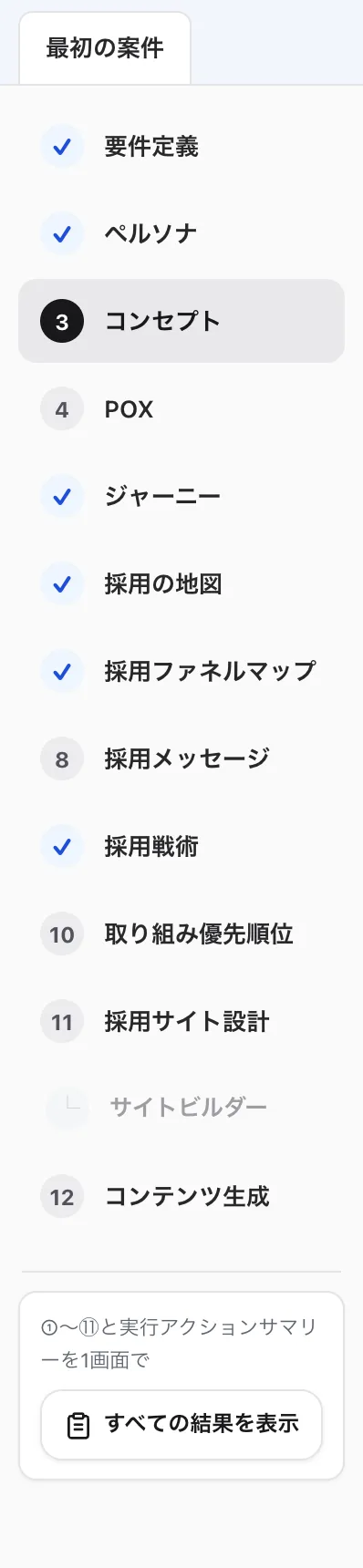
左の工程一覧の下、「すべての結果を表示」 で ①〜⑪と実行アクションサマリーを1画面で見られます。
この画面の「印刷/PDF保存」で保存できます。
ログインして使っている場合、入力と結果はクラウドに自動保存され、別の端末・ブラウザからも続きができます。
画面上部に 「※このモニター版の保存先はお使いのブラウザ内です」 と出ている場合だけ、そのブラウザの中にしか保存されません。
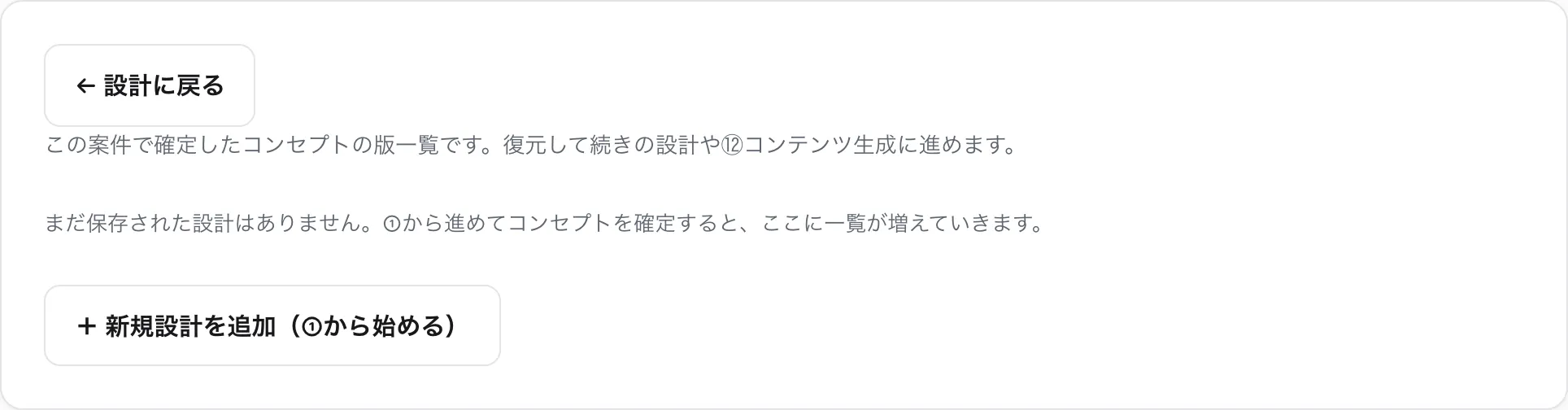
保存ボタンはありません。自動で保存されます。入るタイミングは3つ:③コンセプトで「このコンセプトで進む」を押したとき(ここで最初の1件ができます)/⑪採用サイト設計を生成したとき/サイトを公開したとき。左の「保存済み」から一覧を開けます。
できること:復元して続きの設計や⑫コンテンツ生成に進む/名前の変更/削除/アーカイブと復帰。
「まだ保存された設計はありません」 と出るときは、①から進めて③でコンセプトを確定してください。

無料・スタンダード・プロ:1件。パートナー:5件。
案件は画面の一番上に横に並んだタブで切り替えます。右端の「+」で新しい案件を作れます。
上限に達すると「+」が押せなくなり、「現在のプランで作成できる案件数の上限(1件)です。パートナープランなら5件まで作成できます。」 と出ます。顧問先ごとに分けたい場合はパートナープランです(→ F35)。
保存済みの設計は、作った案件の中でだけ復元できます。
画面上部のタブで、その設計を作った案件に切り替えてから復元してください。
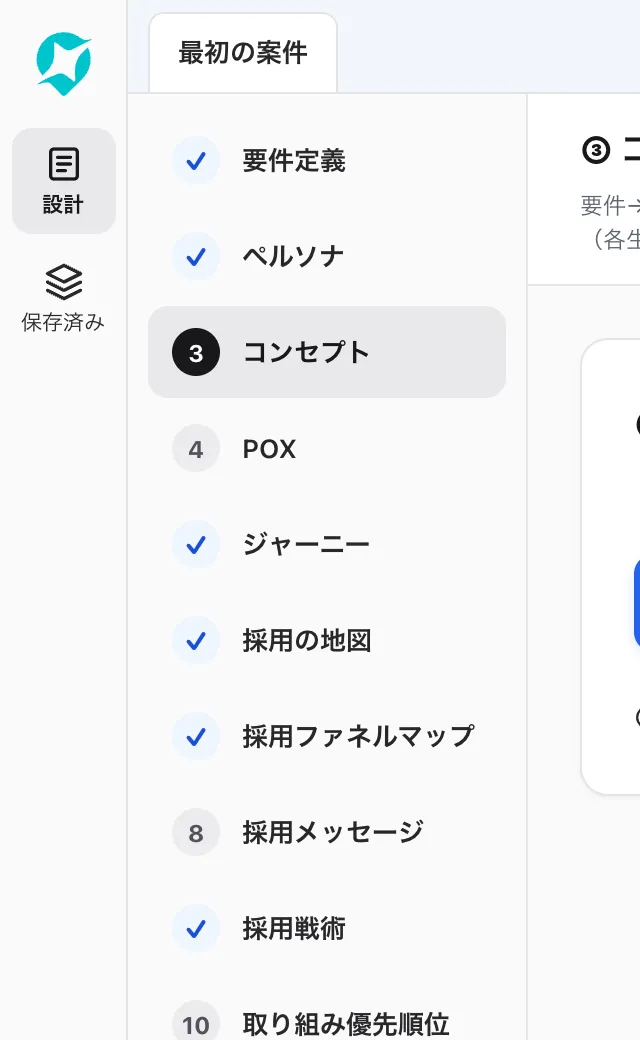
2つの画面があります。
「先に⑪採用サイト設計を完了してください。」 と出たら、⑪で「採用サイトの設計を生成」を先に押してください。
4段階で進みます:1. サイトマップ・骨格の設計 → 2. 各ページのコピー執筆 → 3. 品質ゲート採点(90点基準) → 4. 仕上げ・チェック。
進捗が動いている間は止めないでください。止めると最初からになります。
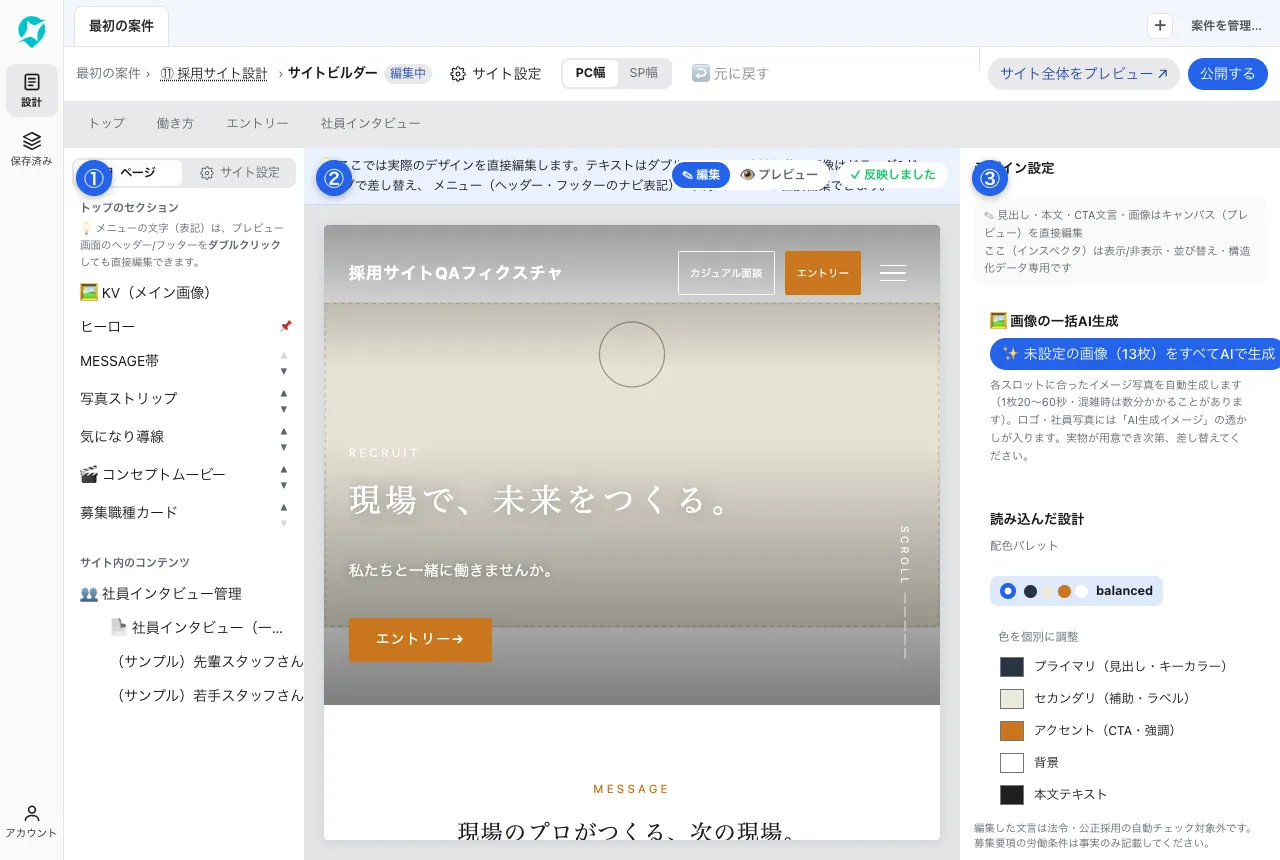
言葉を2つだけ覚えてください。ページ=サイトの1画面(トップ・働き方・採用情報など)。セクション=ページの中の1ブロック(見出し+文章+写真のひとまとまり)。
画面は3つに分かれています。
「左のツリーでセクションを選ぶと、その内容を編集できます。」 が出ているときは、まだ何も選んでいない状態です。左の一覧から1つ選んでください。
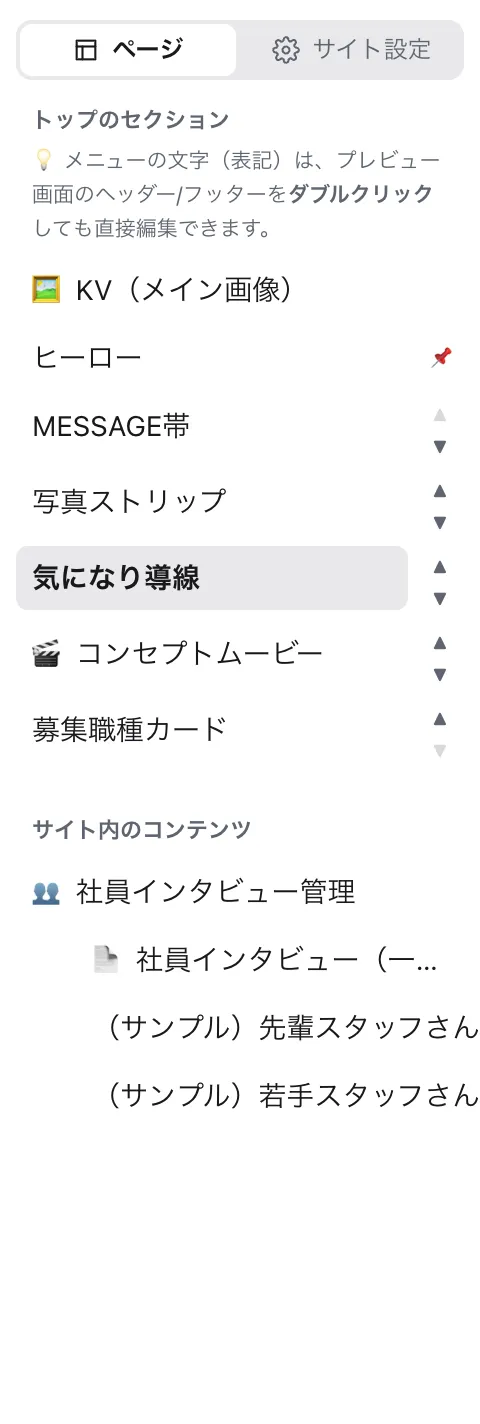
スマホでは、左上の「≡」でページ一覧、画面下の「▲ 編集パネルを開く」で設定を開けます。写真の入れ替えや細かい編集はパソコンのほうが楽です。
中央の編集画面で見出し・本文をダブルクリックすると、その場で書き換えられます。ボタンやリンクをダブルクリックしても別のページには飛ばず、文字を直せます。
長さの目安が出ます:見出しは25字以内/キャッチコピーは20〜35字/ボタンの文字は6〜12字。目安を超えても保存はされます。
サイト名・キャッチコピーは「🖼ロゴ・ブランド」、エントリーボタンの文言は「📮応募導線」で変えます。
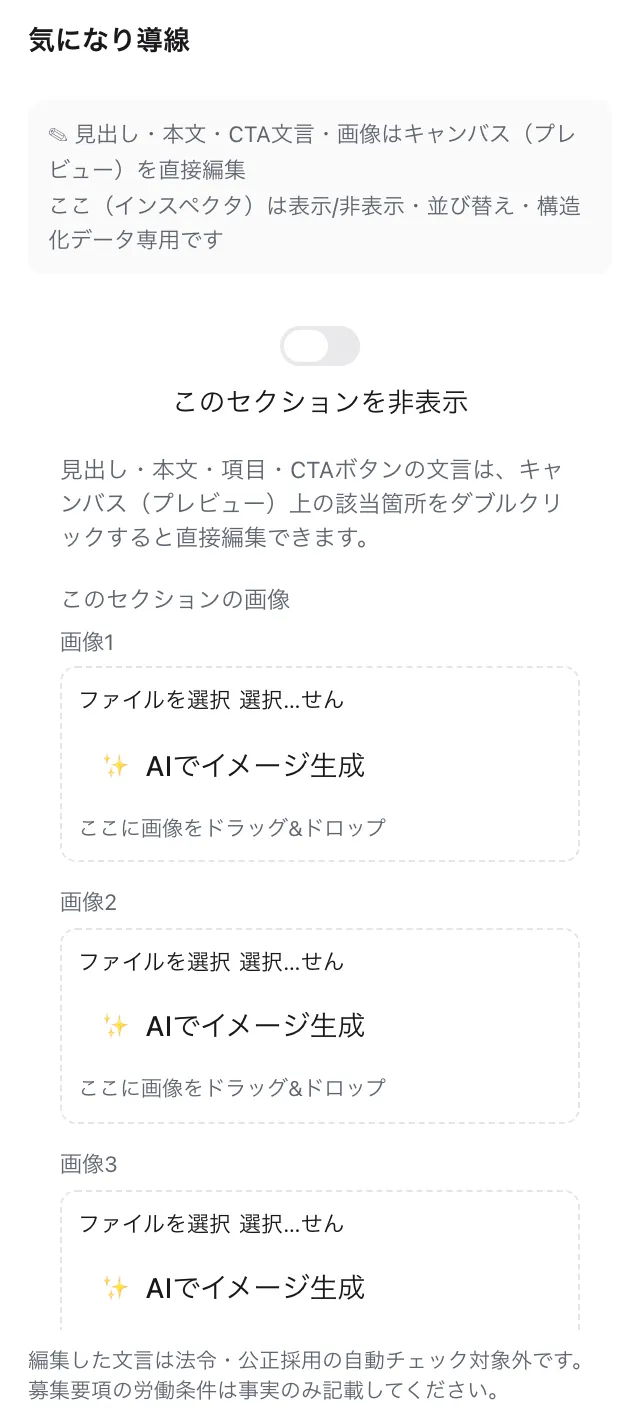
「AIイメージを生成しています…(20〜60秒)」 の間はそのまま待ってください。
「このスロットはAIイメージ生成の対象外です。」(スロット=写真の枠)は、ご自身の画像を入れる前提の枠です。「ファイルを選択」から入れてください。
「未設定の画像スロットはありません。」 は、一括生成する空き枠がもう無い状態です。
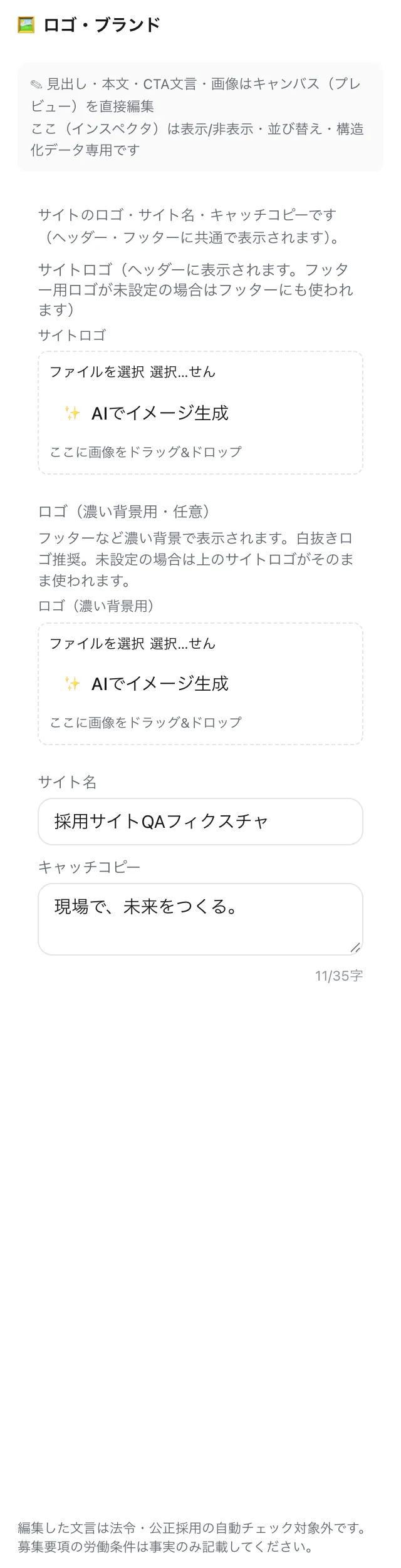
上のバーの「サイト設定」→「ロゴ・ブランド」に2つの枠があります。
ロゴは背景の透明を保つため、他の画像と違って自動では縮小されません。5MB 以内のファイルにしてから入れてください。
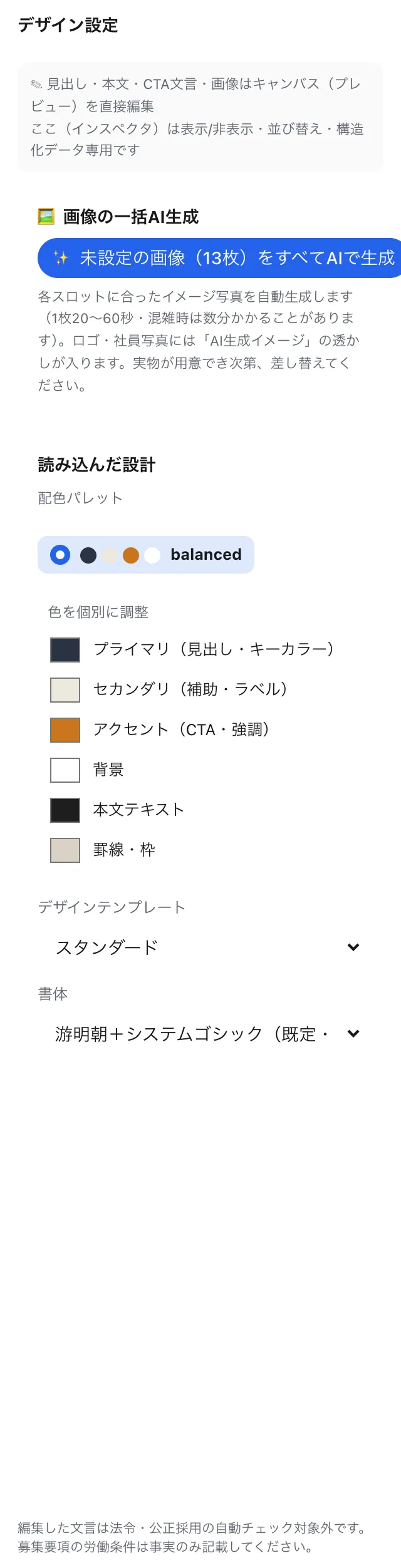
上のバーの「サイト設定」→「デザイン」で3つを選びます。
変えた結果は、中央の編集画面にそのまま映ります。
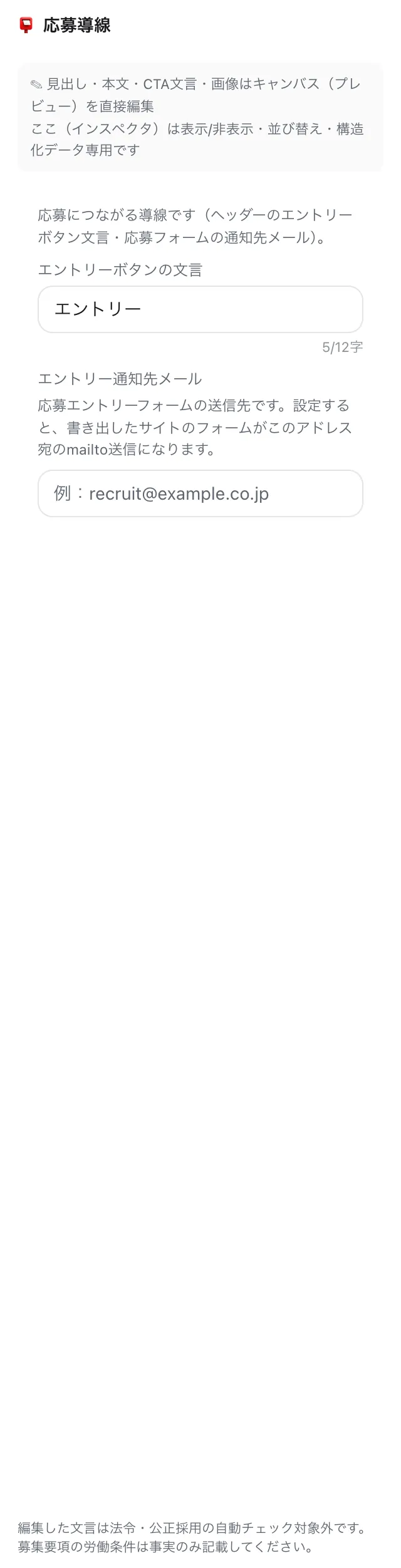
上のバーの「サイト設定」→「応募導線」で2つを決めます。
recruit@example.co.jp の形になっているか確かめてください上のバーの「サイト設定」→「カジュアル面談」で有効にし、予約サービスのURL(例:https://timerex.net/s/xxxx/yyyy)を入れます。
ボタンの文言(例:「まずは、話を聞かせてください」)もここで変えられます。
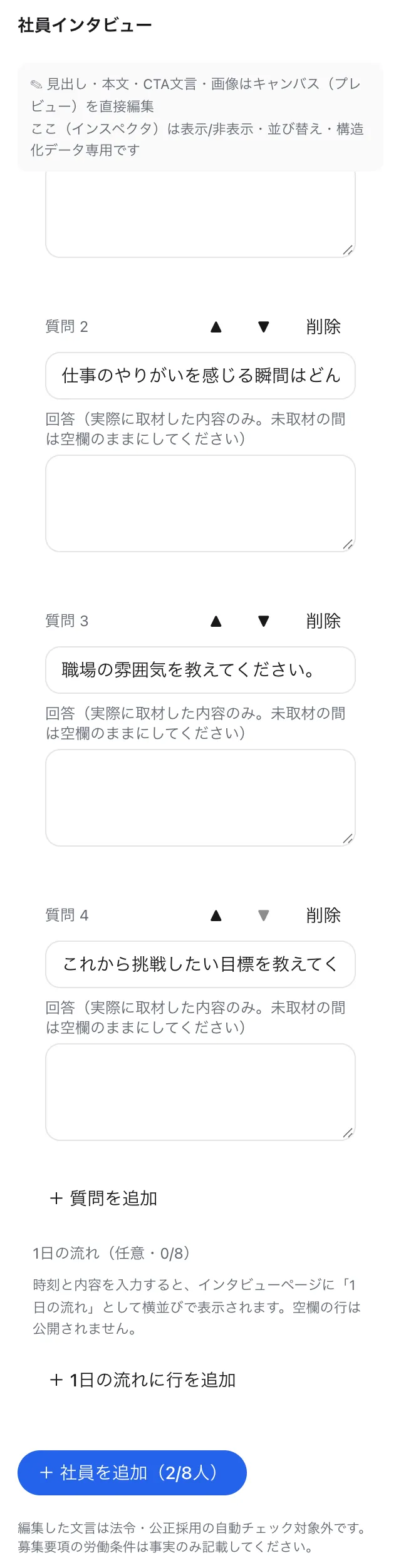
「👥 社員インタビュー管理」→「+ 社員を追加」→ お名前(イニシャル・仮名可)・役職・職種・入社年数・写真・Q&A を入力します。
AIは作文しません。実際に取材した回答だけを入れてください。
回答が1つも入っていない社員は 「未入力(非公開)」 となり、公開サイトに出ません。「社員インタビューを掲載する」を切ると、ページごと出なくなります。
トップページだけにある追加ブロックです。


中央の編集画面は実際のサイトと同じ表示で、リンクも動きます。上の「プレビュー幅」でパソコン/スマホの幅を切り替えて、スマホでの見え方を確かめられます。
表示が出てこないときは、画面に出る「再読み込み」を押してください。編集内容は保存されています。
採用サイトの公開・ダウンロードは、スタンダード以上のプランの機能です。①〜③は無料で使えます。
「プランを見る」からプランを選ぶと、そのまま公開に進めます(→ F35)。
「半角英数字とハイフンのみ・3〜32文字(先頭と末尾は半角英数字)。空欄なら自動的に発番されます。」
例:yamada-kensetsu。大文字は小文字に揃えられます。
「このURLは予約語のため使用できません。」 と出たら、login signup help など仕組みで使っている語なので、別の文字列にしてください。
お客様の会社のアドレスを使い、例えば https://recruit.example.co.jp/ で採用サイトを公開できます。先生にお願いするのは、お客様への確認と、Enmiere運営・制作会社への連絡です。接続に必要な設定値はEnmiere運営が用意し、入力作業はお客様のホームページ管理者・制作会社に依頼します。先生がDNSの設定値を調べたり、パスワードを預かったりする必要はありません。
企業サイトが https://example.co.jp の場合は、次のように確認できます。下の例は、お客様の実際のアドレスに置き換えてください。
採用サイトのアドレスを「recruit.example.co.jp」にしたいのですが、よろしいでしょうか?
また、ホームページやドメインの設定を管理している担当者・制作会社を教えてください。
希望のアドレスが利用できるかは、運営と設定担当者が確認します。管理者が分からない場合は、まずホームページを作った会社に確認してください。それでも分からない場合は、次の依頼に「管理者不明」と書いて運営へ相談できます。企業サイトがない場合も、希望アドレスを無理に決めず、その旨をお知らせください。
採用サイトを公開し、「サイト設定」→「公開」にある「URLをコピー」で現在の公開URLを控えます。まだ公開していない場合は、先に同じ画面の公開ボタンから公開してください。
続いて「会社のドメインで公開」→「接続を相談する」を押し、メールに下の内容を記入して送ってください。メールが開かない場合は、support@enmore.tokyo 宛てに送れます。
件名:採用サイトの独自ドメイン接続の依頼
会社のドメインで採用サイトを公開したいので、接続手続きをお願いします。
会社名:[お客様の会社名]
企業URL:[会社のホームページのURL]
採用サイトの現在の公開URL:[コピーしたURL]
希望するアドレス:[例:recruit.example.co.jp/未定でも可]
設定を担当する方:[担当者・制作会社名/不明の場合は「管理者不明」]
設定担当者へ転送できるDNSの設定情報をご案内ください。
ここまで送ったら、運営からの案内をお待ちください。運営が対象の採用サイトと希望アドレスを確認し、接続に必要な設定情報を用意します。
DNSは、アドレスの接続先を指定する設定です。先生が値を作成・変更する必要はありません。運営から届いた設定情報を添えて、お客様の管理者・制作会社へ次の文面を送ってください。
採用サイトを[希望するアドレス]で公開するため、DNSの設定をお願いします。
Enmiere運営から届いた設定情報を添付・転送しますので、その内容で設定してください。既存の企業サイト・メールの設定はそのままにしてください。
設定が完了したらご連絡ください。設定情報に不明点がある場合は、作業前にお知らせください。
設定担当者は、運営の案内に沿って採用サイト用の設定を追加します。既存の企業サイト・メール用の設定やネームサーバーを変更するよう求められた場合は、作業前にEnmiere運営へ確認してください。
制作会社から完了の連絡が来たら、手順2のメールに「設定担当者からDNS設定完了の連絡がありました。接続確認をお願いします」と返信してください。運営が安全に接続できることと、正しい採用サイトが表示されることを確認し、公開を有効にします。
先生は、運営から接続完了の連絡が来てから、お客様へ新しいURLをご案内ください。公開設定に「独自ドメイン設定済み」と表示され、「URLをコピー」で新しいURLを取得できます。反映されない場合はビルダーを開き直してください。確認が終わるまでは、これまでの標準URLを使えます。
要件定義に企業URLを入力するだけでは接続されません。また、「標準URL」の入力欄に希望ドメインを入力する必要はありません。接続後も編集・再公開はこれまでどおりEnmiereで行えます。
お客様のドメイン契約は引き続き更新が必要です。解約後の表示や他サービスへの移行は E33「解約したら公開サイトはどうなる?」 をご覧ください。
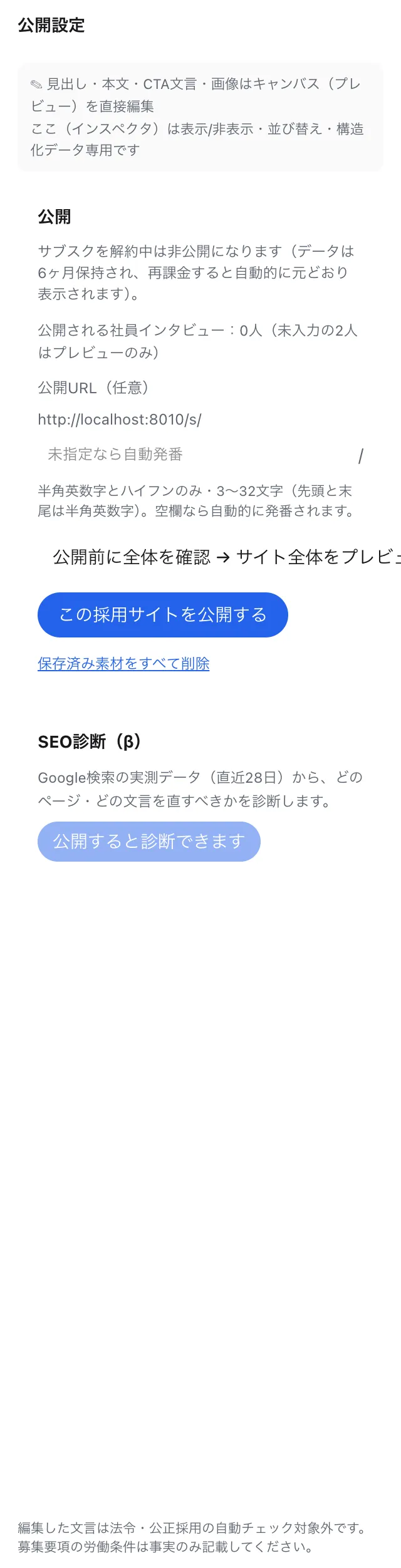
解約手続き後も、お支払い済みの契約期間の末日までは公開を継続します。契約終了後は、標準URL・独自ドメインのどちらでも採用サイトが非公開になります。
非公開になった公開データは約6ヶ月保持されます。保持期間内に有料プランへ再加入すると、自動で公開が復帰します。ただし、ご自身で「非公開にする」を選んだサイトは、再度公開操作が必要です。
接続設定がそのままの場合、求職者が採用サイトのURLを開くと、「このサイトは現在非公開です」という案内が表示されます(HTTP 410)。解約したことは表示しません。約6ヶ月の保持期間を過ぎ、公開データが削除された後は、サイトが見つからない旨の案内(HTTP 404)になります。
例えば、企業サイトが example.co.jp、Enmiereの採用サイトが recruit.example.co.jp の場合、停止するのは採用サイトです。別に運営している企業サイトには影響せず、お客様が所有するドメインも解約・削除されません。
Enmiereの解約だけでは、お客様側のDNS設定は変更されません。他サービスへ移す場合は、ドメイン管理会社の管理画面で、採用サイト用のDNS接続先を移行先の指定に変更してください。利用を終了する場合は、採用サイト用のDNSレコードを削除します。企業サイトやメール用の設定は変更しないでください。作業が難しい場合は、社内のドメイン管理者・制作会社へ依頼し、Enmiere側の接続解除は運営へご相談ください。
| 無料 | スタンダード | プロ | パートナー | |
|---|---|---|---|---|
| 使える工程 | ①〜③ | ①〜⑫ | ①〜⑫ | ①〜⑫ |
| ①要件定義の生成 | — | 月5回 | 無制限 | 無制限 |
| 公開できるサイト | — | 1 | 1 | 5 |
| セミナー台本 | — | — | ○ | ○ |
| 顧問先MTG台本 | — | — | — | ○ |
| 結果を記録 | — | — | ○ | ○ |
| 前回と比較 | — | — | ○ | ○ |
| 改善提案シート | — | — | ○ | ○ |
| 料金(税込) | ¥0 | 月額9,800円/年額93,600円 | 月額19,800円/年額198,000円 | 月額49,800円/年額498,000円 |
パートナープランは、案内ページの「パートナープランへの変更に進む」から、現在のアカウントでログインしてプラン変更を進めます。変更前の相談も可能です。営業資料は導入面談後3営業日以内にメールでお届けします。
※スマートフォンでは、プランごとのカードで確認できます。
ProとPartnerで、案件内の「振り返り・改善提案」から作ります。対象の案件と募集を選び、記録 → 比較 → 提案の確認 → 確定して印刷の順に進めます。
対象期間の開始日・終了日(日本の日付で両端を含む)と、いつ時点の数字かを入力します。応募、面接実施、採用決定、辞退は、期間内に起きた件数です。数字の情報源と確認日も残します。
0件は「確認した結果、0件だった」という事実です。確認できていないときは「未確認」のままにしてください。空欄や未確認を0件として扱わず、過去の数字を推測しません。
比較候補になるのは、同じ案件・同じ募集の確定版だけです。同じ期間の長さ、期間の重なりがないこと、同じ集計の定義、両方の数字が確認済みであることがそろう項目だけ差分を表示します。
条件が違うときは「条件が異なるため単純比較できません」と表示し、並べて確認します。初回は「比較する前回の記録はありません」と表示されます。前回が0件で今回が正の数でも、比率ではなく「0件→N件」と表示します。
保存後、「保存済み採用設計を取り込む」で設計の抜粋を参照できます。「提案の下書きを作る/状態を確認」でAIの案を表示し、根拠を確認して「確認して提案欄に取り込む」を押します。取り込んだ後も編集できるので、下書きを保存してから確定してください。AI下書きは直近24時間で20回までです。
提案シートは、事実・仮説・次に確かめること・次の行動を整理する資料です。AIの下書きは任意で、入力した事実の代わりにも、成果の判断にもなりません。必ず先生が内容を確認し、必要に応じて手入力で直してから確定してください。確定後に印刷またはPDF保存できます。
確定版は内容を変更できません。訂正するときは下書きを直して新しい版を確定します。過去の確定版とPDFは、その時点の内容のまま残ります。
Standardまたは無料へ変わった後は、新しい記録の作成・編集・AI下書き・確定はできません。自分の過去の記録と確定版は閲覧・印刷・PDF保存できます。
「初月980円(通常19,800円のところ18,820円割引)で全機能・設計3回まで。翌月以降はプロ 19,800円/月。」
「設計3回まで」=①要件定義の生成が3回まで。②以降の工程は回数制限なく使えます。
合わない場合はスタンダード9,800円/月への変更、または解約がいつでもできます(→ F37)。
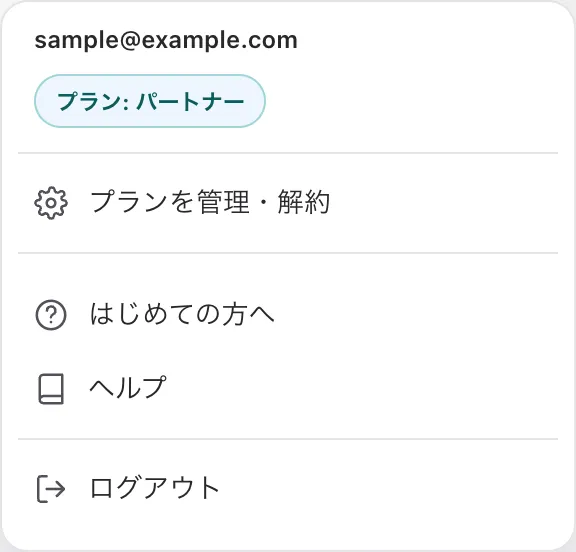
左下の「アカウント」→ 「プランを管理・解約」 → Stripeのプラン管理画面で、ご自身で手続きできます。
解約後も、お支払い済みの期間の末日までは使えます。その後、自動で無料プランに切り替わります。
返金の取り扱いは「特定商取引法に基づく表記」の「解約・返金について」をご覧ください。
同じ「プランを管理・解約」のStripe画面で、領収書の取得と支払い方法(カード)の変更ができます。
「お申し込みの確認ができませんでした。反映まで数分かかる場合があります。」
決済の完了がこちらに届くまで、数分かかることがあります。
数分待ってからページを再読み込みしてください。続くときは support@enmore.tokyo へ(→ H45)。
無料プランでは④以降が使えません。スタンダードは①要件定義の生成が月5回までです。
「プランを見る」から上のプランに変更するか、翌月までお待ちください。
回線が一時的に切れています。ここまでの入力は自動保存されています。
回線を確かめてから、同じボタンをもう一度押してください。
ログインの有効期限が切れました。
ログインし直すと、保存済みのところから続けられます。
「ただいまアクセスが集中しています。30秒ほど待ってから、もう一度ボタンを押してください。」
生成の混雑です。入力は残っているので、30秒ほど置いて同じボタンを押してください。
このページの一番下の入力欄に困りごとを書くと、近い項目を開きます。
AI回答が有効なときだけ「これじゃない → AIに聞く」が出ます(ログイン中のみ)。このページに書いてある操作方法だけを答え、書いていないことは「載っていません」と返してメールをご案内します。
採用そのものの相談(誰を採るか・どう書くか)は、無料60分個別相談で福村へ直接どうぞ。
お使いのメールアドレス(ログインID)と、出ている画面の文言を書き添えてください。
入力した言葉に近い項目を開きます。採用のご相談は無料60分個別相談で福村へ直接どうぞ。
enmore / エン・ミエール / support@enmore.tokyo